가이드
처음이라면, 첫 캐릭터 만들기
 GameAIfy 팀
 2분
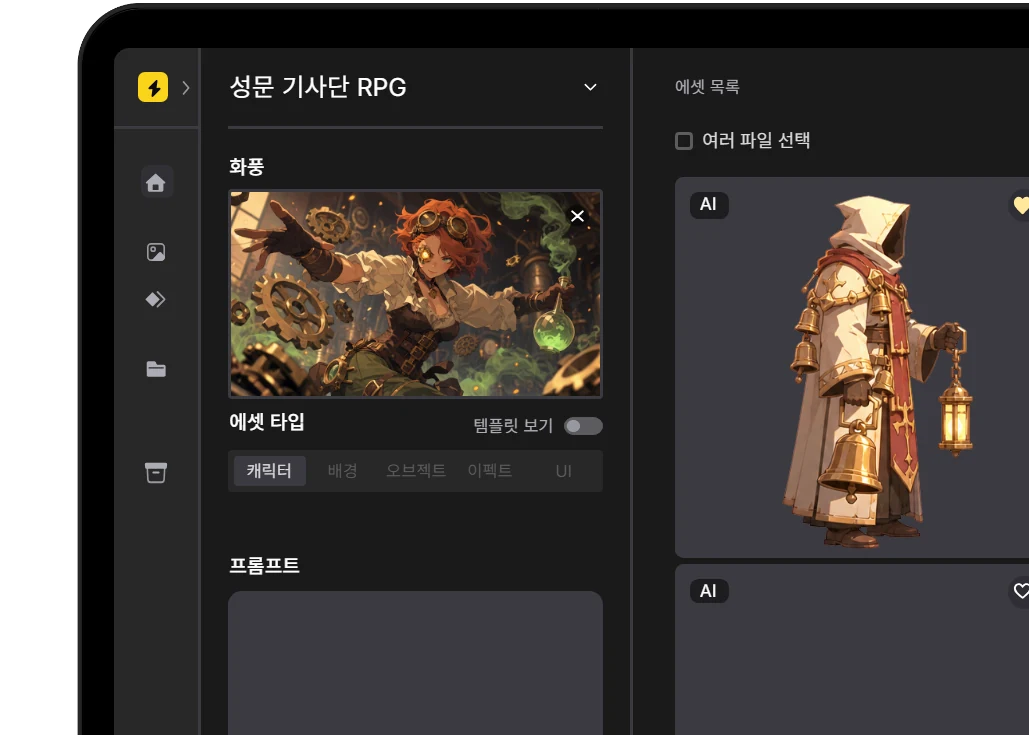
에디터에 들어와 프리셋 하나를 누르면 사이드바에 화풍 레퍼런스·템플릿·프롬프트·모델 정보가 자동으로 채워집니다. 프롬프트를 고친 뒤 하단의 생성하기 버튼을 누르면 오른쪽 에셋 목록에 첫 캐릭터가 나옵니다.
처음이라면, 첫 캐릭터 만들기
GameAIfy 팀2분에디터에 들어와 프리셋 하나를 누르면 사이드바에 화풍 레퍼런스·템플릿·프롬프트·모델 정보가 자동으로 채워집니다. 프롬프트를 고친 뒤 하단의 생성하기 버튼을 누르면 오른쪽 에셋 목록에 첫 캐릭터가 나옵니다.
이럴 때 필요합니다
- 처음 에디터에 들어왔는데 무엇부터 눌러야 할지 모를 때
- 화풍 레퍼런스·템플릿·모델·프롬프트를 하나씩 정하기 전에 프리셋으로 먼저 시작하고 싶을 때
- 에셋 타입 중 캐릭터부터 한 장 만들어 보고 싶을 때

먼저 알아 둘 것
프리셋은 에셋 목록이 비어 있을 때 보이는 예시로, 누르면 화풍 레퍼런스·템플릿·모델·프롬프트가 사이드바에 채워집니다.
이미지 레퍼런스는 AI로 에셋을 생성할 때 참고용으로 넣는 이미지입니다.
단계
에디터 열기
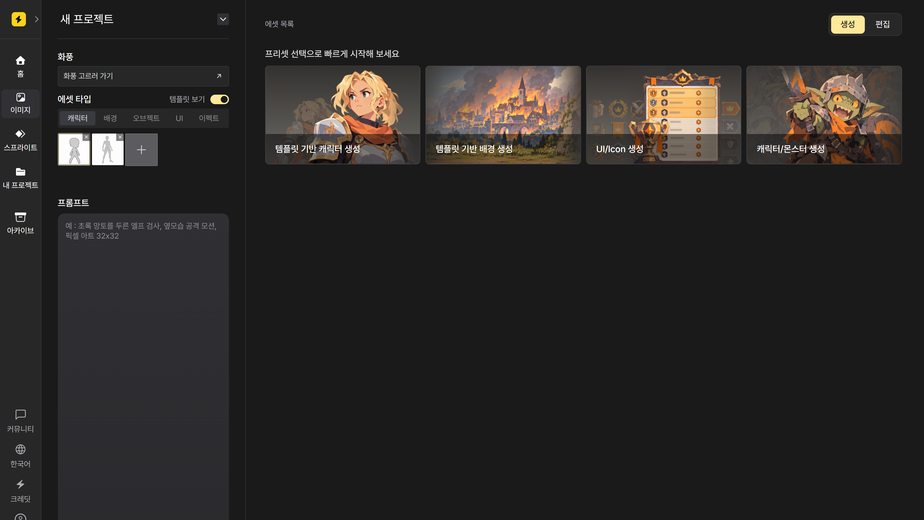
홈 또는 왼쪽 메뉴 [이미지]로 에디터에 들어옵니다.
※ 프로젝트 상세의 [만들러가기]로도 들어올 수 있습니다.
프리셋 고르기
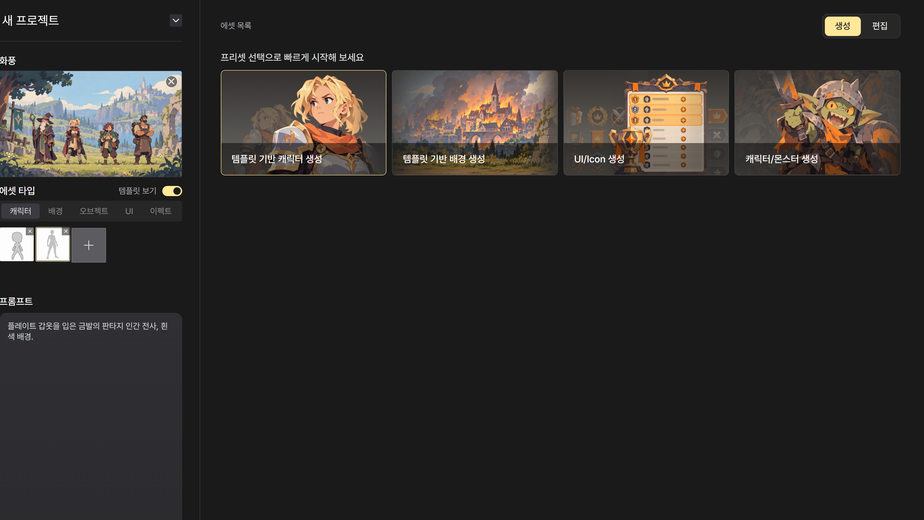
에셋 목록이 비어 있으면 프리셋 4장이 보입니다.
프리셋 하나를 클릭하면 왼쪽 사이드바 내 화풍 레퍼런스·템플릿·프롬프트·모델 정보가 자동으로 채워집니다.
화풍 레퍼런스 고르기
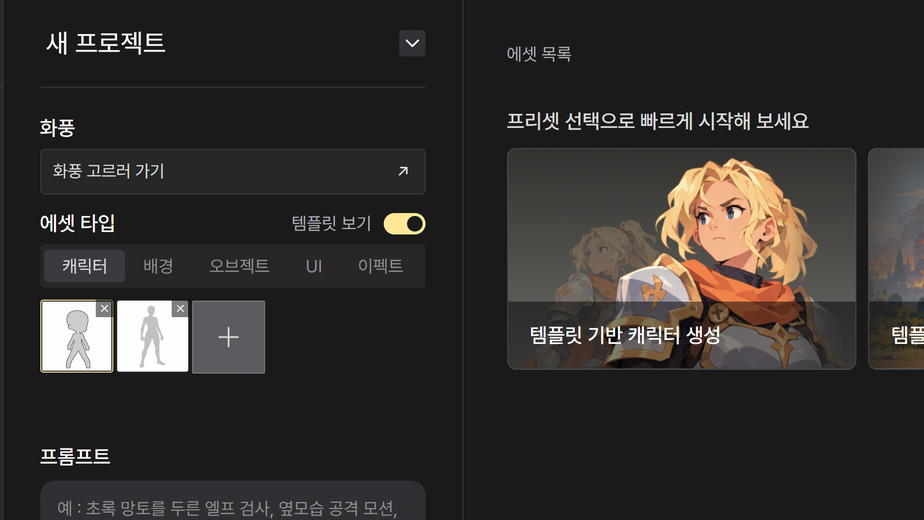
다른 화풍을 쓰려면 "화풍" 칸의 [화풍 고르러 가기]를 누릅니다.
"화풍 고르기" 팝업에서 하나를 고르고 [불러오기]를 누릅니다.
※ 화풍을 고르지 않아도 생성할 수 있습니다.
에셋 타입 고르기
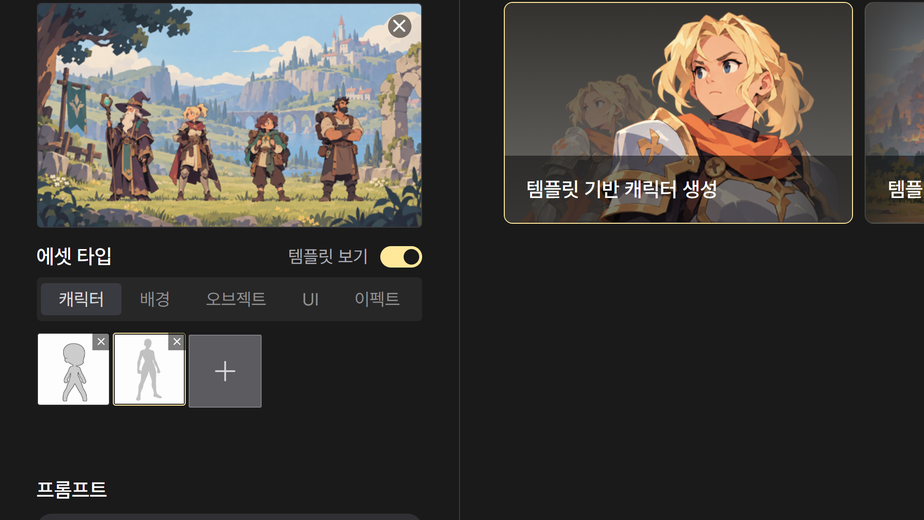
에셋 타입은 캐릭터·배경·오브젝트·이펙트·UI 가운데 고르며 기본값은 캐릭터입니다.
템플릿 이미지를 고르지 않으면 첫 번째 이미지로 자동 선택됩니다.
프롬프트 적기
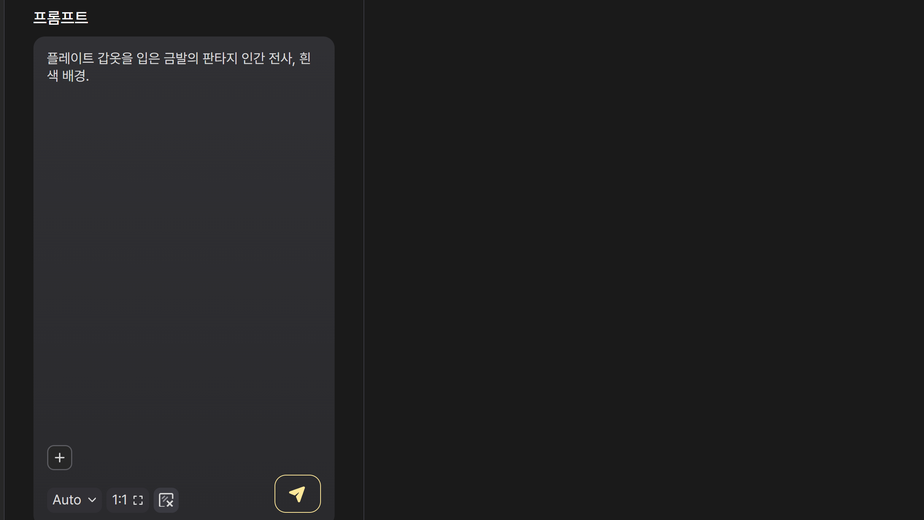
만들 캐릭터를 떠올리며 프롬프트를 적습니다.
※ 프롬프트는 영어가 아니어도 되니, 편한 언어로 써 주세요.
참고할 이미지가 있다면 [+] 버튼을 눌러 이미지 레퍼런스를 첨부할 수 있습니다.
이미지를 프롬프트 칸에 드래그 앤 드롭해도 이미지 레퍼런스로 추가됩니다.
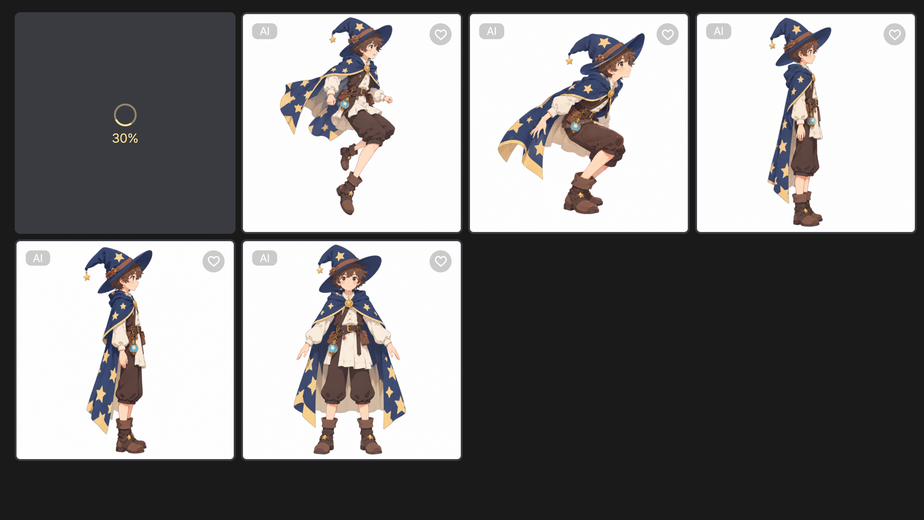
생성하기
프롬프트 칸 하단의 [생성하기] 버튼을 누르거나 Ctrl + Enter를 누릅니다.
오른쪽 에셋 목록에서 이미지 에셋이 생성되는 것을 확인할 수 있습니다.
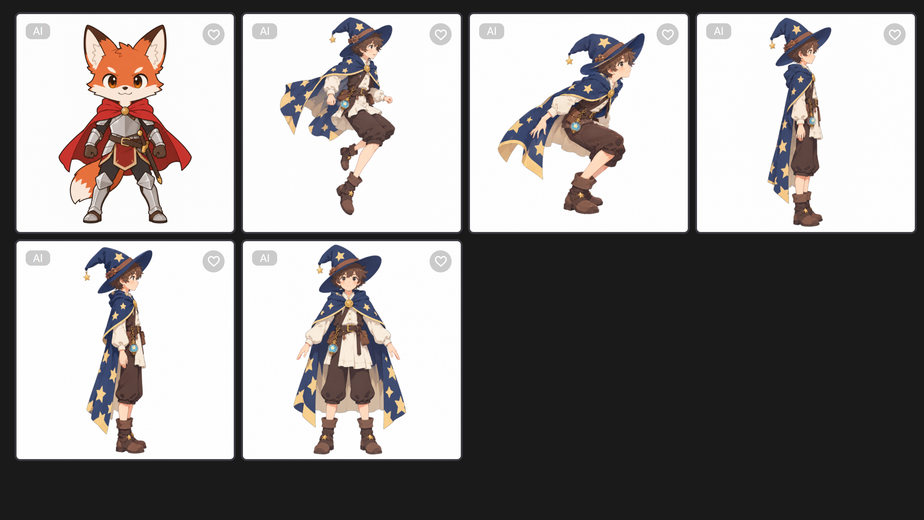
확인 사항
- [생성하기] 버튼을 한 번 누를 때마다 이미지 에셋이 한 장씩 만들어집니다.
- 프롬프트가 비어 있으면 [생성하기] 버튼을 누를 수 없습니다.
- UI·이펙트 에셋 타입에서는 아직 템플릿을 제공하지 않습니다. 추후에 추가될 예정입니다.
자주 묻는 질문
Q. 이미지 레퍼런스를 여러 장 넣으면 결과도 여러 장인가요?
A. 아니요. 이미지 레퍼런스를 여러 장 넣어도 하나의 대상으로 합쳐진 한 장의 결과가 나옵니다.