가이드
화풍 레퍼런스를 만드는 두 가지 방법
 GameAIfy 팀
 2분

어떤 화풍이 좋을지 고민된다면 게임 아이디어 한 줄로 시작해 예시에서 고릅니다. 이미 참고할 화풍 이미지가 있다면 바로 화풍 레퍼런스로 제작할 수 있습니다.
화풍 레퍼런스를 만드는 두 가지 방법
GameAIfy 팀2분어떤 화풍이 좋을지 고민된다면 게임 아이디어 한 줄로 시작해 예시에서 고릅니다. 이미 참고할 화풍 이미지가 있다면 바로 화풍 레퍼런스로 제작할 수 있습니다.
먼저 알아 둘 것
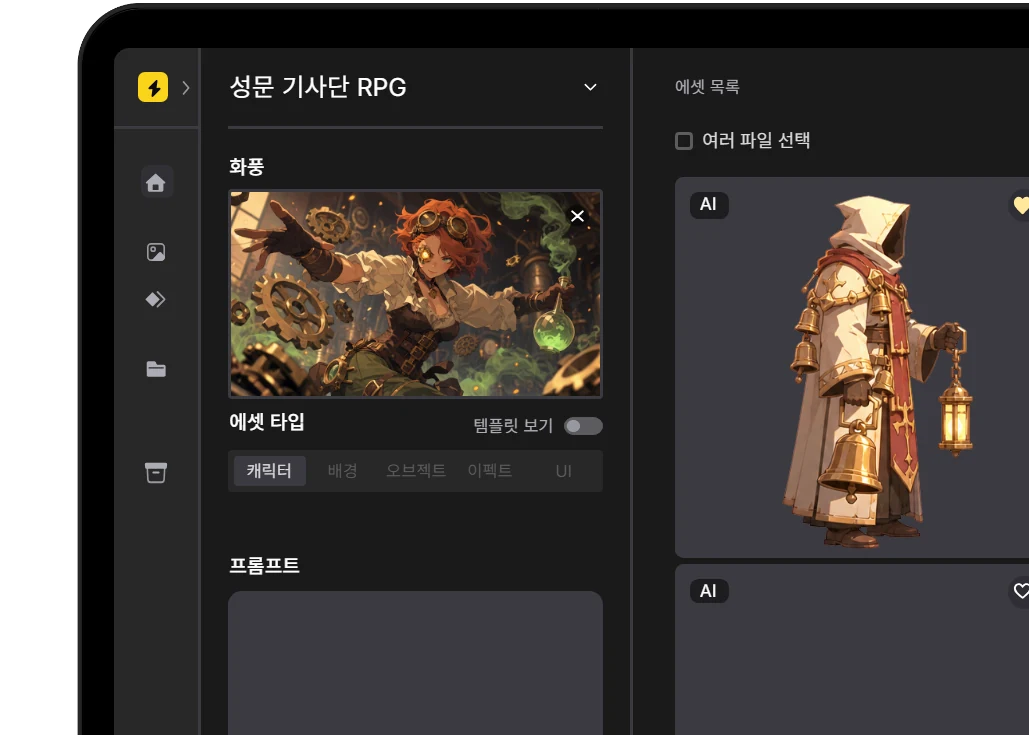
화풍 레퍼런스는 앞으로 만들 게임 에셋들의 화풍 일관성을 유지하기 위한 이미지입니다.
화풍 레퍼런스를 만드는 방법은 두 가지입니다.
- 어떤 화풍이 좋을지 고민된다면 방법 1을 따라 합니다.
- 만들려는 화풍이 분명하고 참고할 이미지가 있다면 방법 2를 따라 합니다.
방법 1. 게임 아이디어 한 줄로 만들기
어떤 화풍이 좋을지 아직 고민될 때 쓰는 방법입니다.
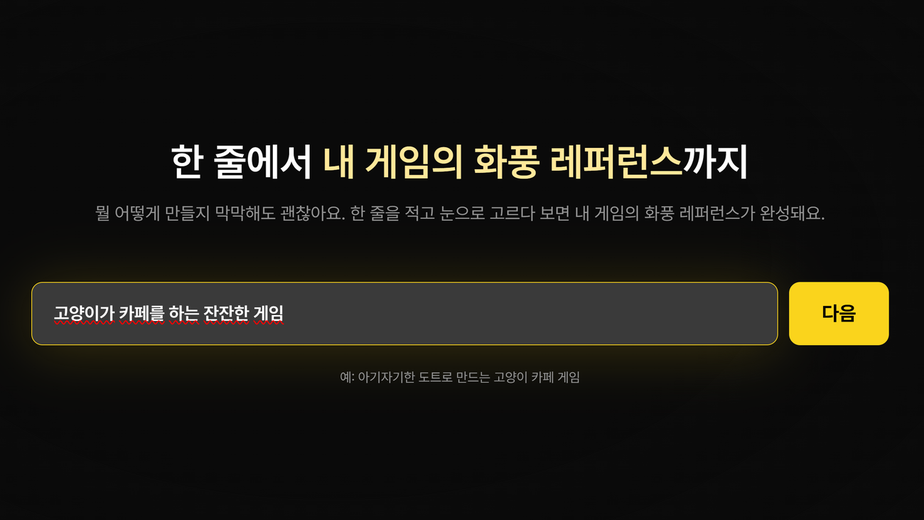
한 줄로 시작하기
메인 화면의 나만의 화풍 레퍼런스 만들기 배너에서 [시작하기]를 누릅니다.
만들고 싶은 게임 아이디어를 한 줄로 적고 [다음]을 누릅니다.
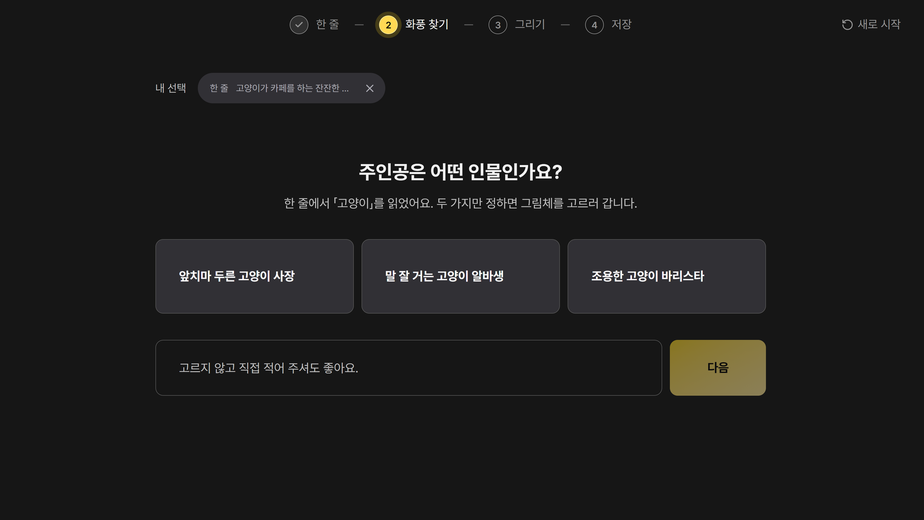
두 질문에 답하기
"주인공은 어떤 인물인가요?"와 "이야기의 배경은 어디인가요?"에 차례로 답합니다.
질문마다 선택지 하나를 고르거나 직접 적고 [다음]을 누릅니다.
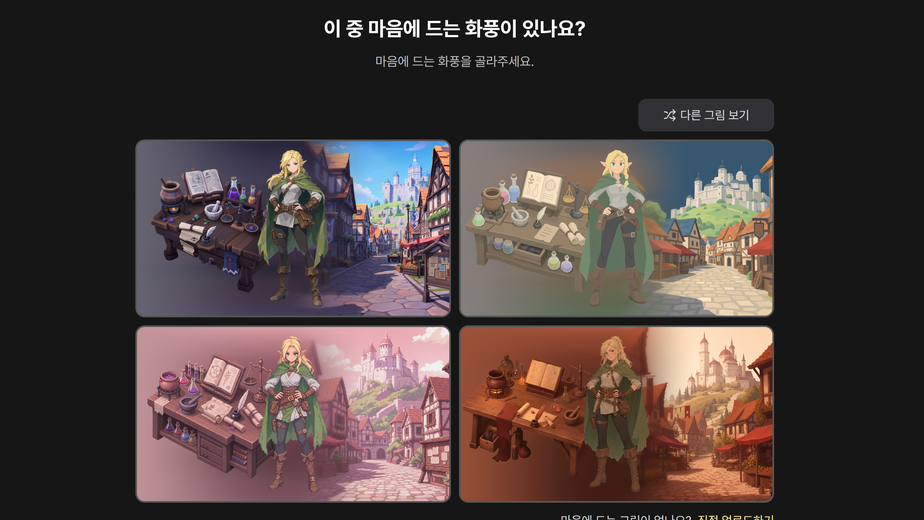
예시 고르기
"이 중 마음에 드는 화풍이 있나요?"라는 질문과 함께 화풍 예시가 나옵니다.
마음에 드는 예시를 누르면 그 이미지를 기반으로 화풍 레퍼런스를 그리기 시작합니다.
마음에 드는 예시가 없으면 [다른 그림 보기]를 누릅니다.
예시 대신 갖고 있는 이미지를 쓰려면 화면 아래 [직접 업로드하기] 버튼을 눌러 업로드합니다.
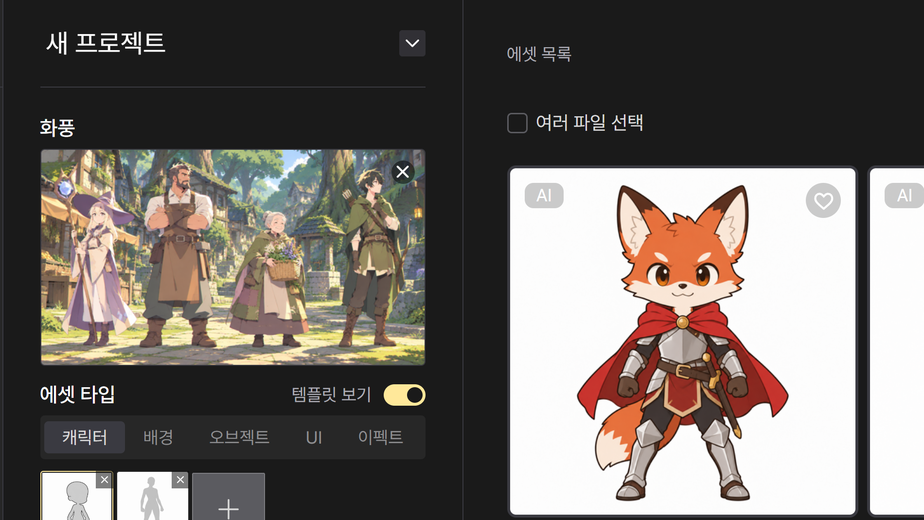
에디터에서 이어가기
다 만들어지면 "저장했어요." 문구와 함께 자동으로 저장됩니다.
[이어가기]를 누르면 에디터가 열리고, 만든 화풍 레퍼런스가 "화풍" 칸에 적용됩니다.
방법 2. 내 이미지로 만들기
만들려는 화풍이 분명하고 참고할 이미지가 있을 때 쓰는 방법입니다.
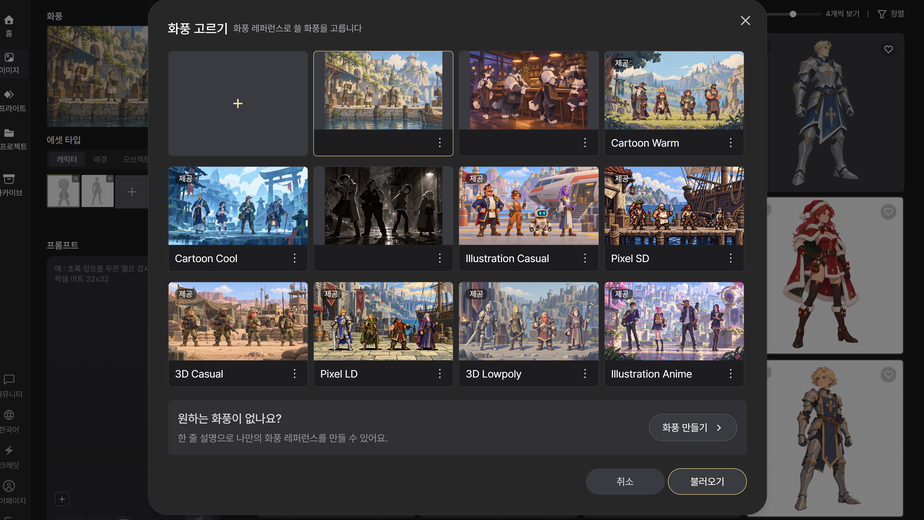
화풍 고르기 열기
에디터 왼쪽의 [화풍 고르러 가기]를 누르면 "화풍 고르기" 팝업이 열립니다.
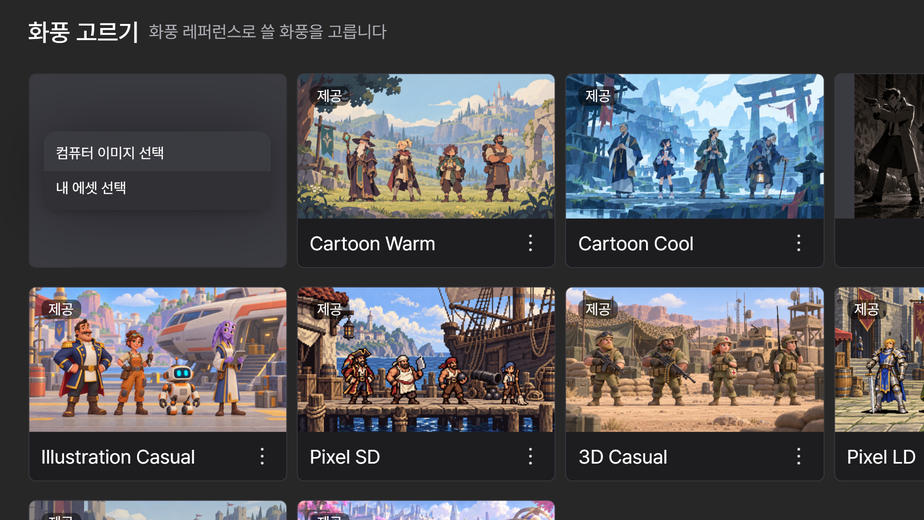
내 이미지 올리기
팝업 목록 맨 앞의 [+] 카드("내 이미지로 화풍 만들기")를 누르고, 메뉴에서 참고할 이미지를 가져올 곳을 고릅니다.
[컴퓨터 이미지 선택]: 내 컴퓨터에 있는 이미지를 올립니다.
[내 에셋 선택]: GameAIfy에 저장된 내 에셋에서 한 장을 고릅니다.
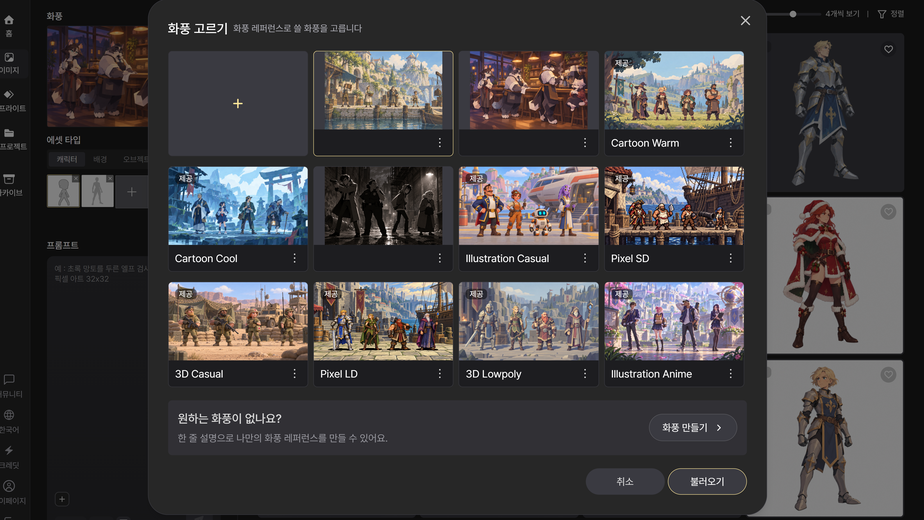
만든 화풍 불러오기
만드는 동안에는 카드에 "이미지 변환 중"이 보이고, 다 만들어지면 새 화풍이 목록 맨 앞에 들어옵니다.
새 화풍을 고르고 [불러오기]를 누르면 에디터의 "화풍" 칸에 적용됩니다.
확인 사항
- 게임 아이디어 한 줄로 만든 화풍 레퍼런스는 결과가 나온 뒤 다시 만들기 기능이 없습니다. 바꾸려면 오른쪽 위 [새로 시작]을 눌러 처음부터 진행합니다.
- 내 이미지로 만드는 화풍은 한 번에 한 장씩 만듭니다. 움직이는 이미지는 쓸 수 없습니다.
자주 묻는 질문
Q. 화풍 레퍼런스를 만들 때 비용이 드나요?
A. 아니요, 두 방법 모두 화풍 레퍼런스를 만들 때는 비용이 들지 않습니다.
Q. 내 이미지로 만들 때는 어떤 이미지가 좋나요?
A. 캐릭터와 배경이 함께 담긴 이미지처럼 화풍이 잘 드러난 이미지를 권장합니다.