指南
初次使用:制作第一个角色
 GameAIfy 团队
 1 分钟
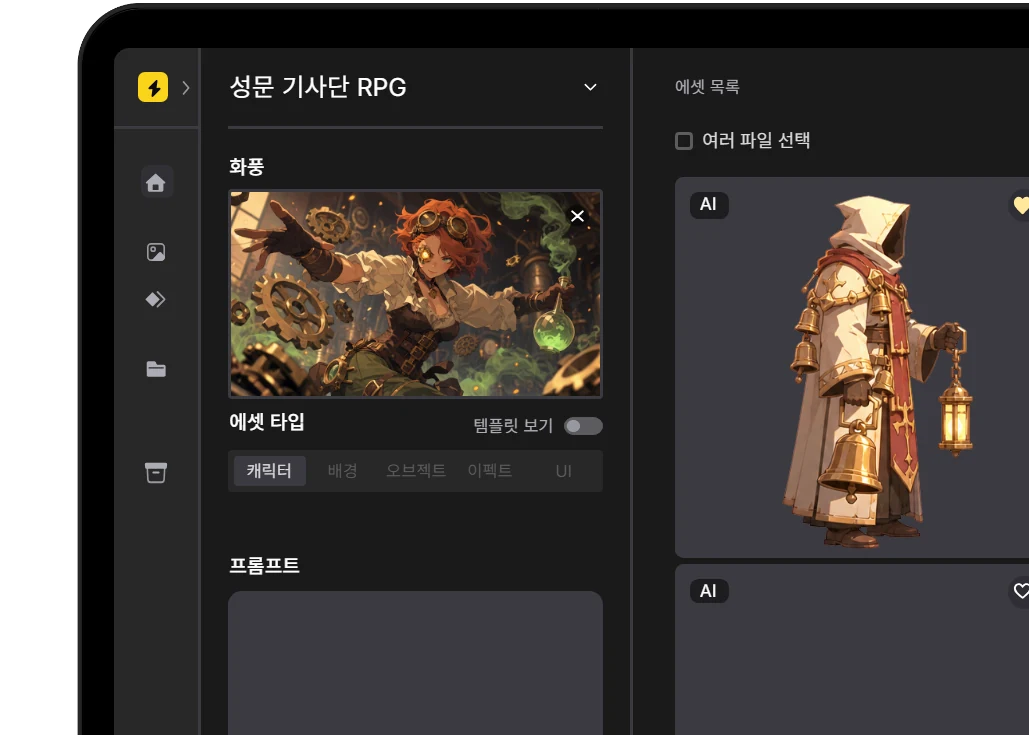
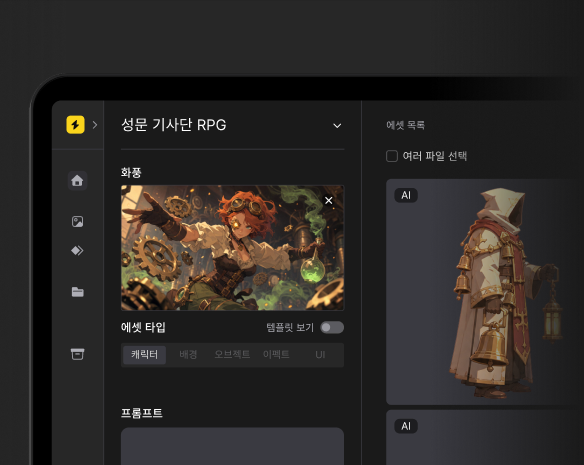
进入编辑器后点击一个预设,侧边栏中的画风参考、模板、提示词和模型信息会自动填好。 修改提示词后点击底部的生成按钮,右侧素材列表中就会出现第一个角色。
初次使用:制作第一个角色
GameAIfy 团队1 分钟进入编辑器后点击一个预设,侧边栏中的画风参考、模板、提示词和模型信息会自动填好。 修改提示词后点击底部的生成按钮,右侧素材列表中就会出现第一个角色。
适用场景
- 第一次进入编辑器,不知道先点哪里时
- 想在逐一设置画风参考、模板、模型和提示词之前,先用预设开始时
- 想先选择角色这一素材类型,尝试生成一张图像时
先了解
预设是仅在素材列表为空时显示的示例,点击后画风参考、模板、模型和提示词会填入侧边栏。
图像参考是用 AI 生成素材时作为参考加入的图像。
步骤
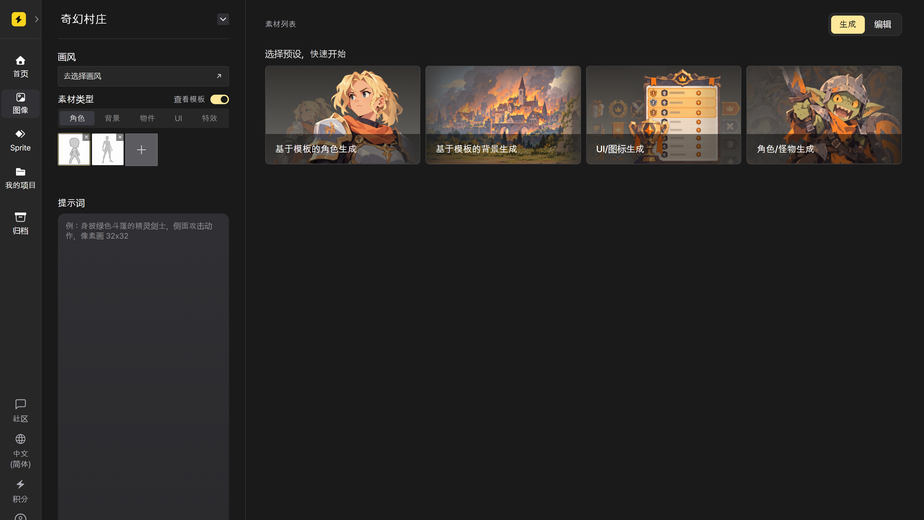
打开编辑器
从首页或左侧菜单的[图像]进入编辑器。
※ 也可以从项目详情页的[去创作]进入。
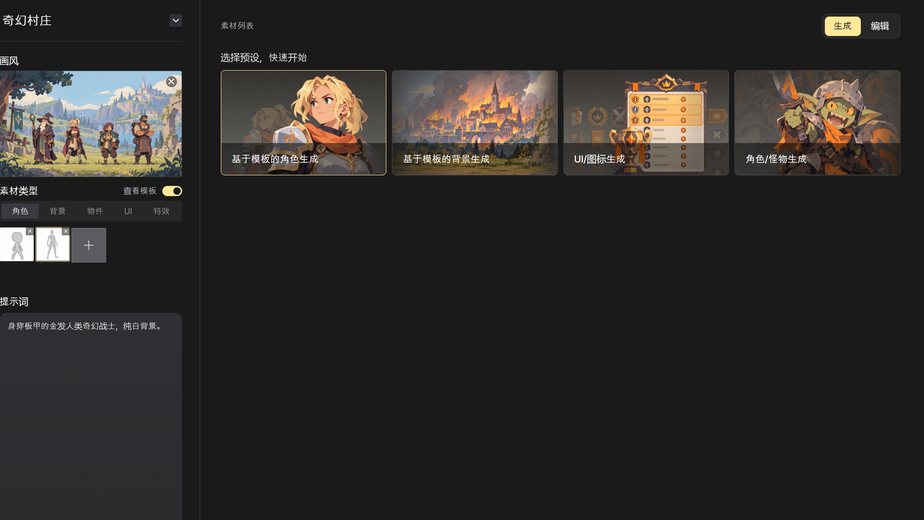
选择预设
素材列表为空时会显示 4 个预设。
点击一个预设,左侧侧边栏中的画风参考、模板、提示词和模型信息会自动填好。
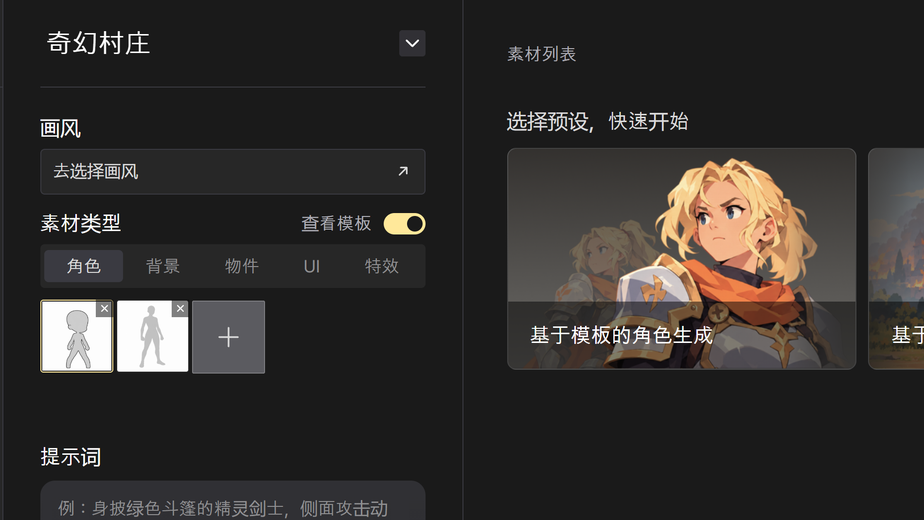
选择画风参考
如需使用其他画风,点击"画风"栏中的[去选择画风]。
在"选择画风"弹窗中选择一个,然后点击[载入]。
※ 不选择画风也可以生成。
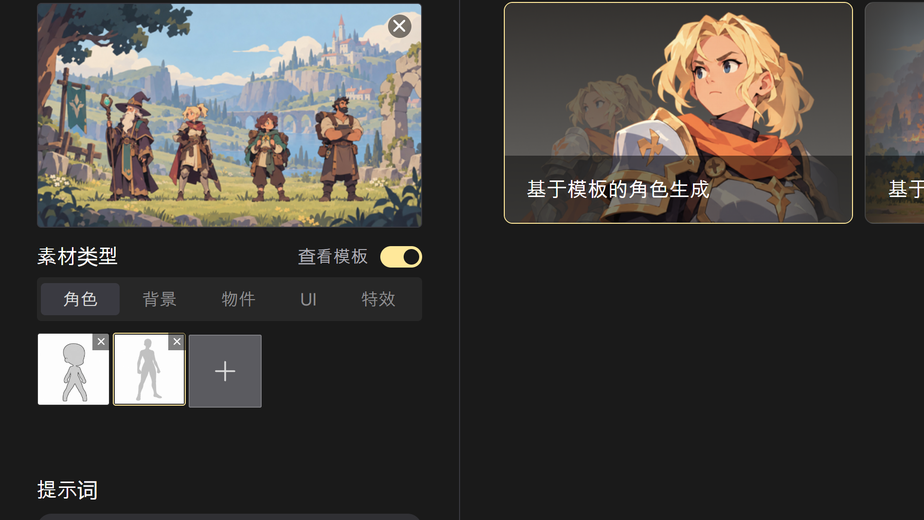
选择素材类型
素材类型可从角色、背景、物件、特效、UI 中选择,默认为角色。
不选择模板图像时,会自动选中第一张图像。
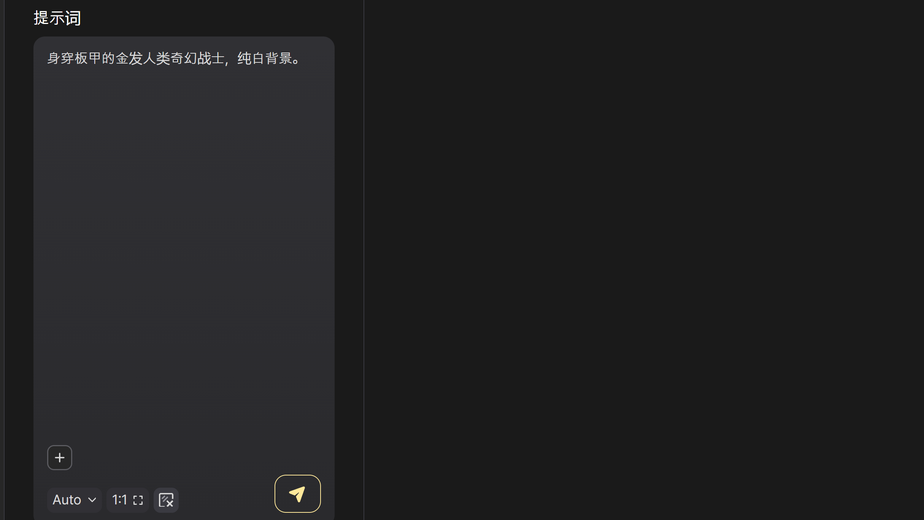
填写提示词
想好要制作的角色,填写提示词。
※ 提示词不必使用英语,请用习惯的语言填写。
如有可参考的图像,可点击[+]按钮添加为图像参考。
将图像拖放到提示词栏中,也会添加为图像参考。
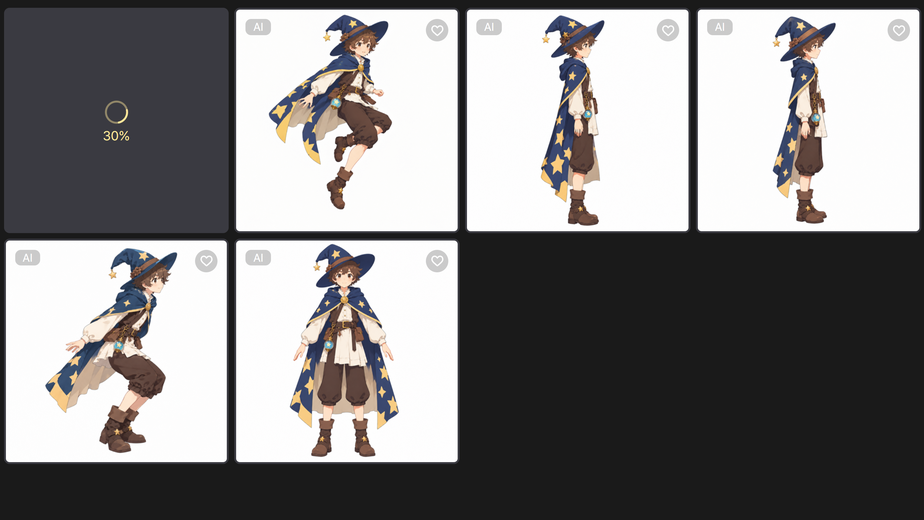
生成
点击提示词栏底部的[生成]按钮,或按 Ctrl + Enter。
可以在右侧素材列表中看到图像素材正在生成。
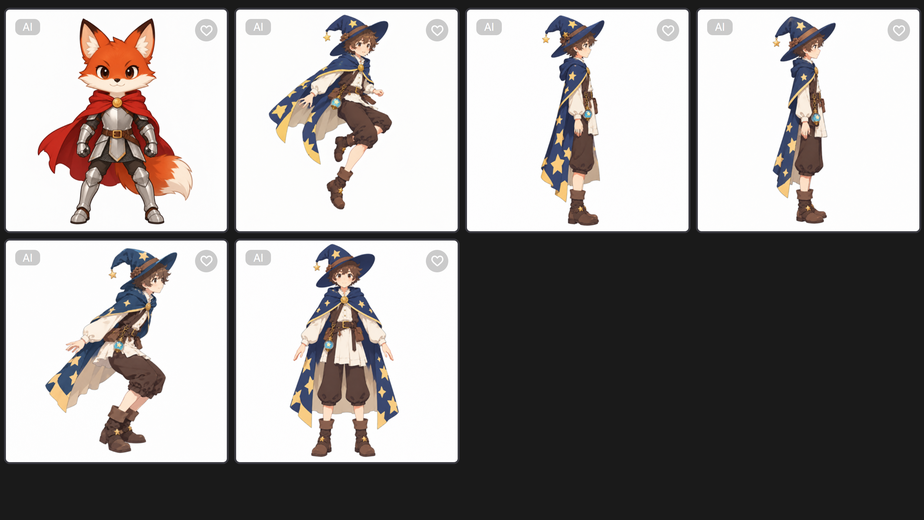
注意事项
- 每点击一次[生成]按钮,就会生成一张图像素材。
- 提示词为空时,无法点击[生成]按钮。
- UI 和特效素材类型暂不提供模板,计划今后添加。
常见问题
Q. 添加多张图像参考,结果也会有多张吗?
A. 不会。即使添加多张图像参考,也只会生成一张将这些参考融合为单一主体的图像。