指南
制作画风参考的两种方法
 GameAIfy 团队
 2 分钟
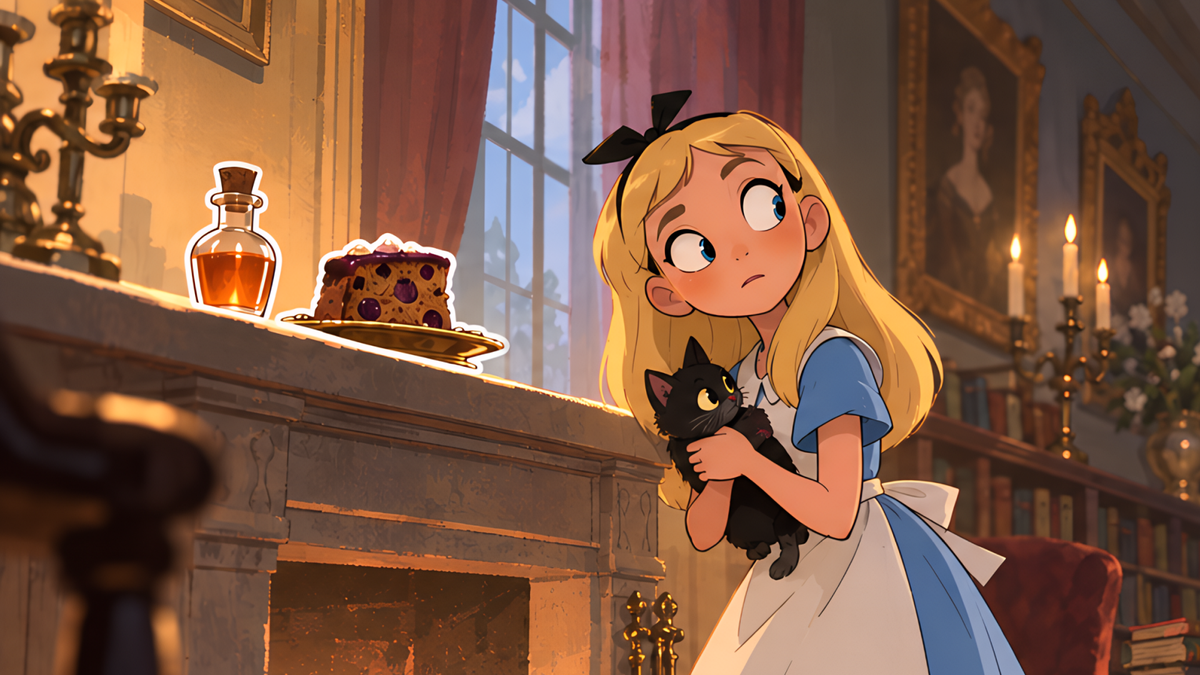
如果还在犹豫选哪种画风,可以从一句游戏创意开始,在示例中挑选。 如果已经有可参考的画风图像,可以直接将其制作成画风参考。
制作画风参考的两种方法
GameAIfy 团队2 分钟如果还在犹豫选哪种画风,可以从一句游戏创意开始,在示例中挑选。 如果已经有可参考的画风图像,可以直接将其制作成画风参考。
先了解
画风参考是用于让今后制作的游戏素材保持画风一致的图像。
制作画风参考的方法有两种。
- 如果还在犹豫选哪种画风,请按照方法 1 操作。
- 如果想要的画风很明确,并且有可参考的图像,请按照方法 2 操作。
方法 1. 用一句游戏创意制作
还在犹豫选哪种画风时使用的方法。
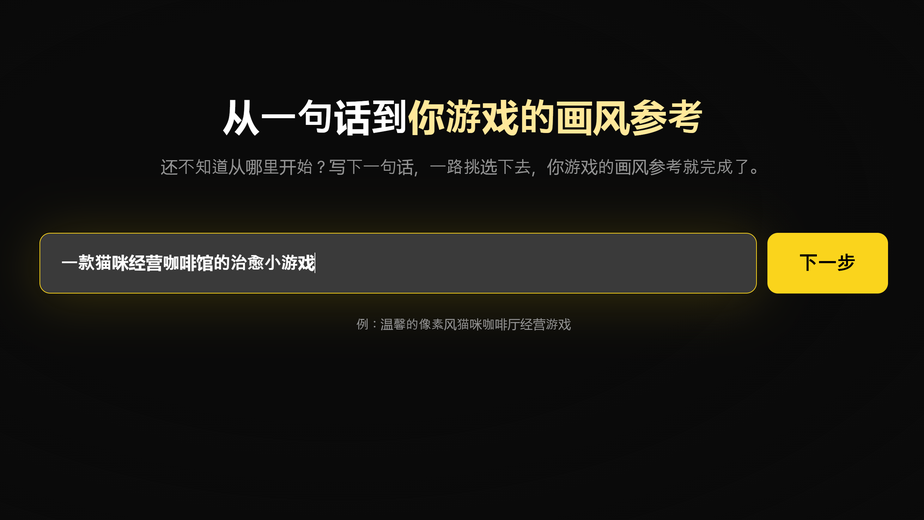
从一句话开始
在主界面的创建专属画风参考横幅中点击[开始使用]。
用一句话写下想做的游戏创意,然后点击[下一步]。
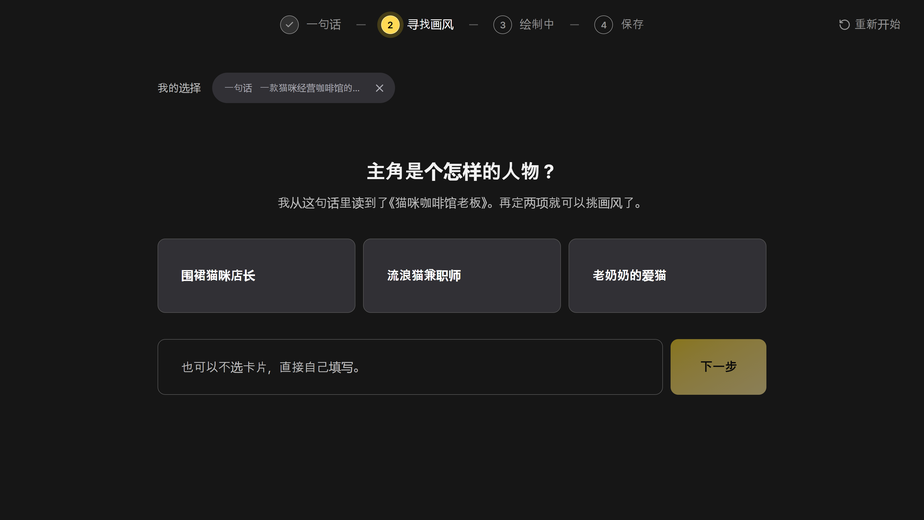
回答两个问题
依次回答"主角是个怎样的人物?"等两个问题。
每个问题选择一个选项或自行填写,然后点击[下一步]。
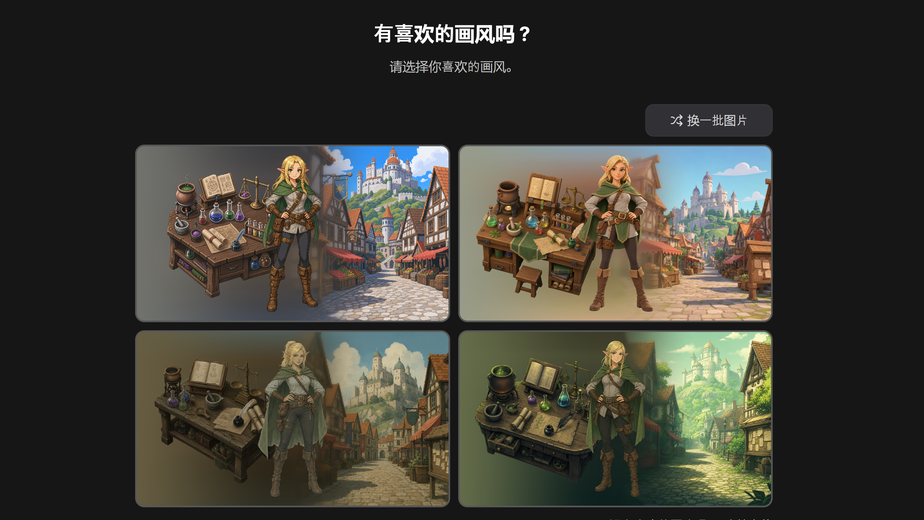
选择示例
画面会显示"有喜欢的画风吗?"和画风示例。
点击喜欢的示例,就会以该图像为基础开始绘制画风参考。
没有喜欢的示例时,点击[换一批图片]。
若要用自己已有的图像代替示例,点击画面下方的[直接上传]按钮上传。
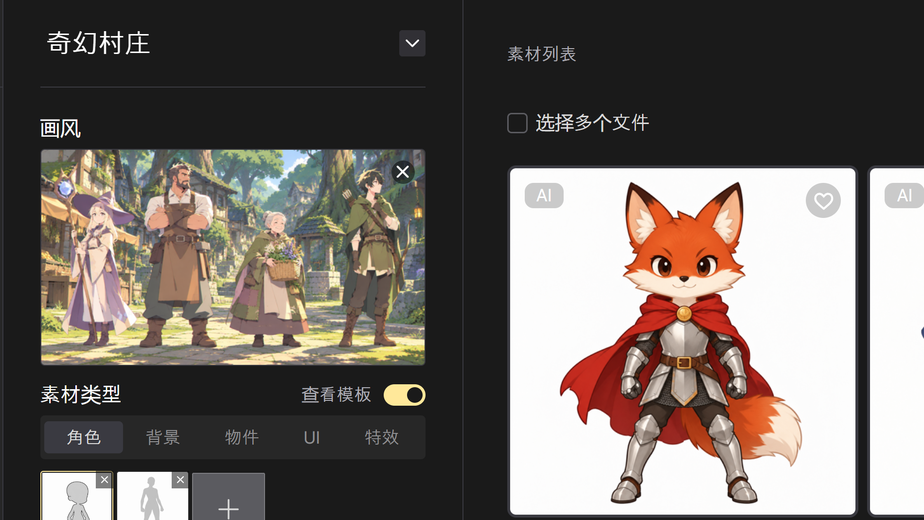
在编辑器中继续
制作完成后,会显示"已保存。"并自动保存。
点击[继续]会打开编辑器,制作的画风参考会应用到"画风"栏。
方法 2. 用我的图像制作
想要的画风很明确,并且有可参考的图像时使用的方法。
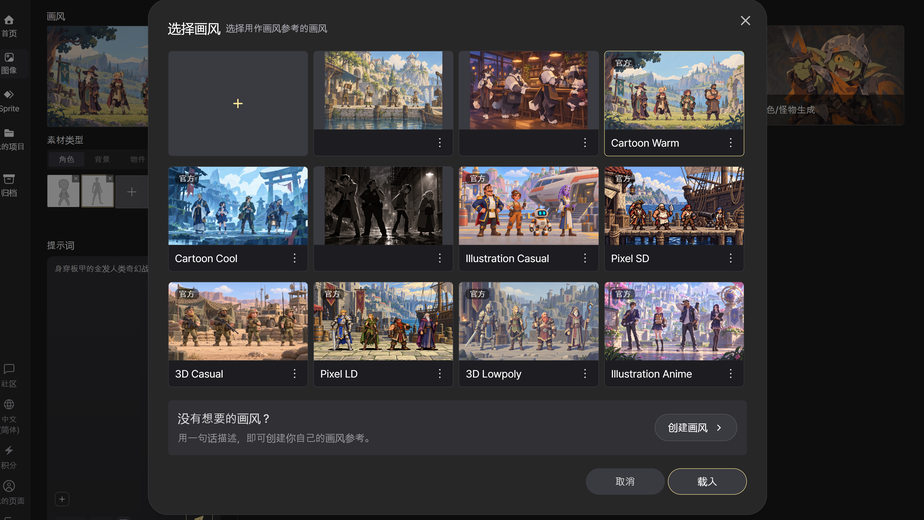
打开选择画风
点击编辑器左侧的[去选择画风],会打开"选择画风"弹窗。
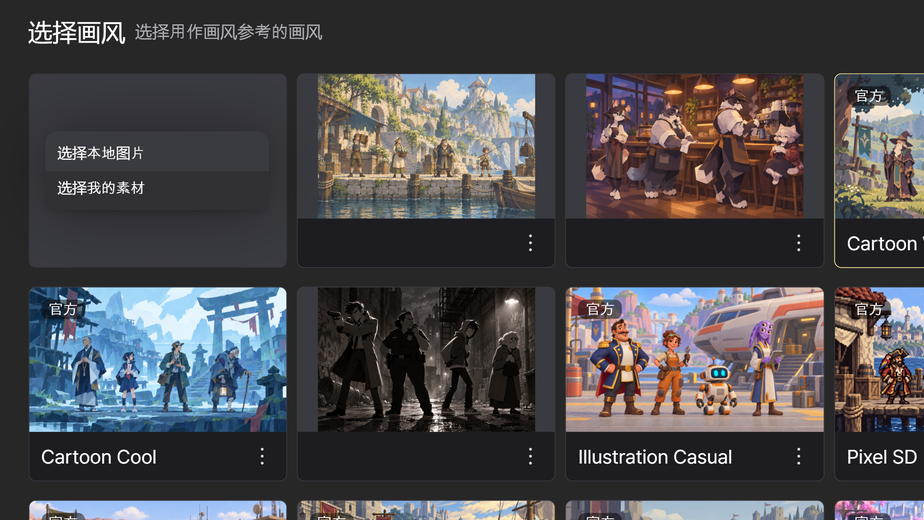
上传我的图像
点击弹窗列表最前面的[+]卡片("用我的图片创建画风"),然后在菜单中选择参考图像的来源。
[选择本地图片]:上传我电脑中的图像。
[选择我的素材]:从保存在 GameAIfy 中的我的素材里选择一张。
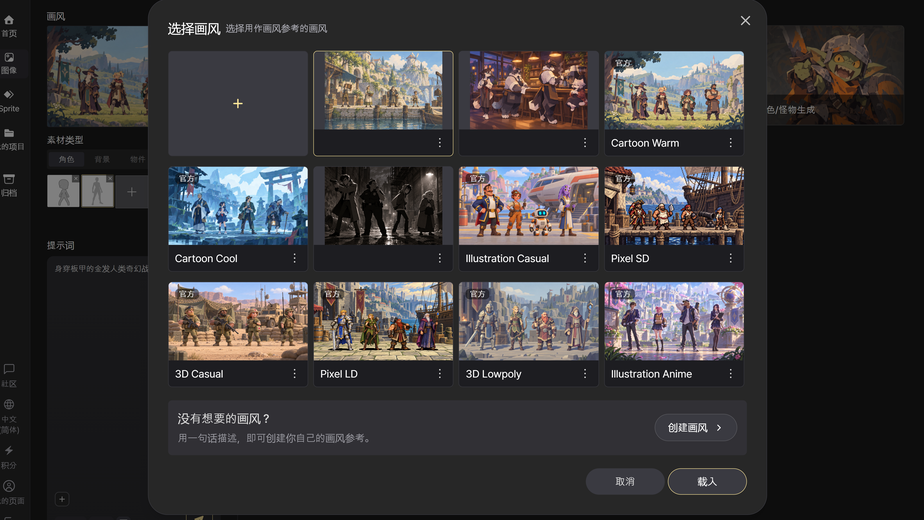
载入制作的画风
制作期间卡片上会显示"图片转换中",制作完成后,新画风会出现在列表最前面。
选择新画风并点击[载入],即可应用到编辑器的"画风"栏。
确认事项
- 用一句游戏创意制作的画风参考在结果出来后没有重新制作功能。若要更改,请点击右上角的[重新开始],从头进行。
- 用我的图像制作的画风一次制作一张。不能使用动态图像。
常见问题
Q. 制作画风参考需要费用吗?
A. 不需要,两种方法制作画风参考时都不产生费用。
Q. 用我的图像制作时,什么样的图像比较好?
A. 建议使用能清楚体现画风的图像,例如同时包含角色和背景的图像。