指南
想用同一种画风制作多个风格统一的游戏素材时
 GameAIfy 团队
 1 分钟

在编辑器的"画风"栏中应用一个画风参考后,即使更换素材类型和提示词,也能制作多张同一画风的图像素材。
想用同一种画风制作多个风格统一的游戏素材时
GameAIfy 团队1 分钟在编辑器的"画风"栏中应用一个画风参考后,即使更换素材类型和提示词,也能制作多张同一画风的图像素材。
适用场景
- 想用已制作的画风参考继续制作素材时
- 想让角色、背景、物件统一为同一画风时
- 想直接沿用其他项目中使用过的画风时
先了解
画风参考是用于让今后制作的游戏素材保持画风一致的图像。
素材类型是指要制作的素材类别,如角色、背景、物件、UI、特效。
步骤
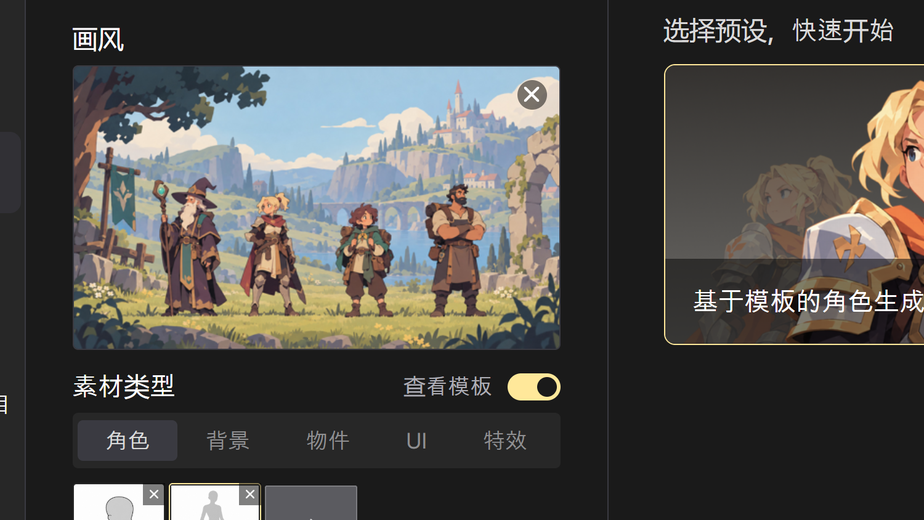
确认已应用的画风参考
在编辑器左侧最上方的"画风"栏中,确认当前已应用的画风参考。
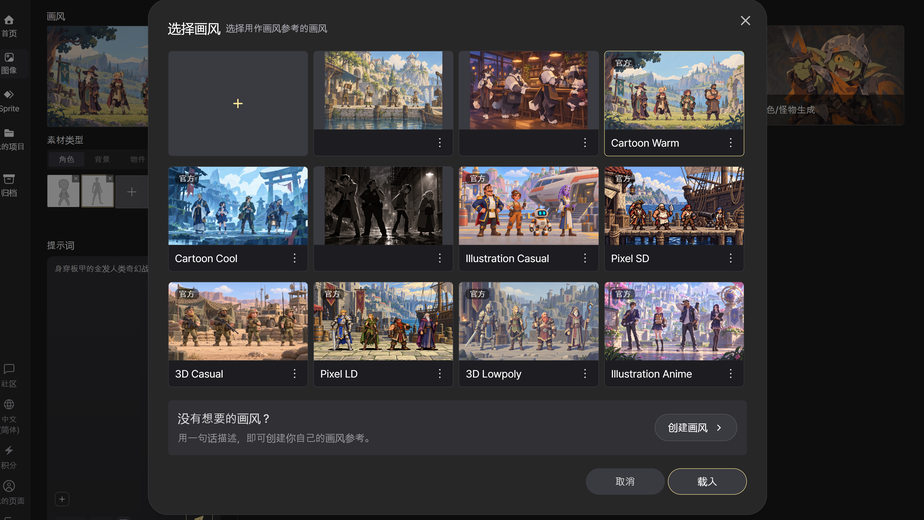
选择画风参考
未应用画风时,点击[去选择画风]打开"选择画风"弹窗。
已应用画风时,点击"画风"栏中的画风图像即可。
自己制作的画风参考与 GameAIfy 提供的画风参考(带"官方"标记)显示在同一列表中。
选择一个并点击[载入],即可应用到"画风"栏。
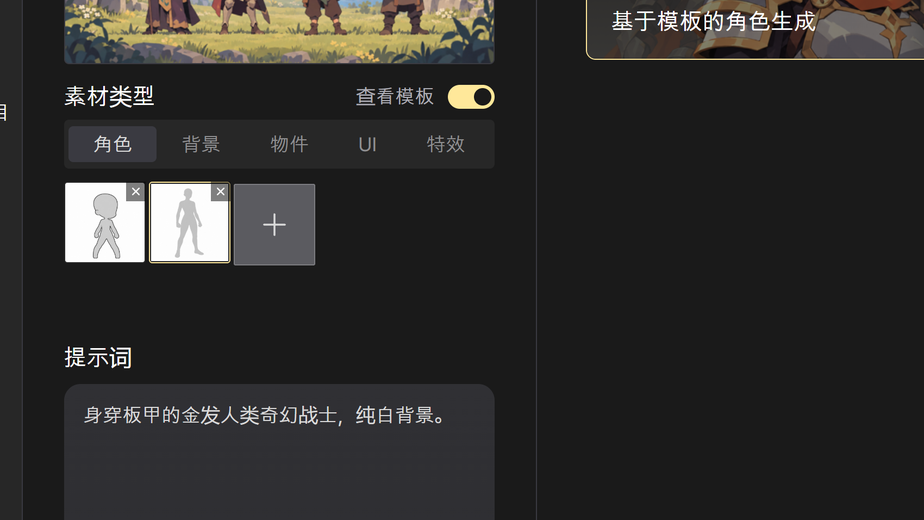
自由使用
保持画风参考的应用状态,只更换素材类型和提示词,即可制作多张图像。
素材类型可从角色、背景、物件、UI、特效中选择。
更多信息
在其他项目中使用
- 画风参考按账号保存,而不是按项目保存。
- 在其他项目中,也可以选择之前制作的画风参考。
取消应用
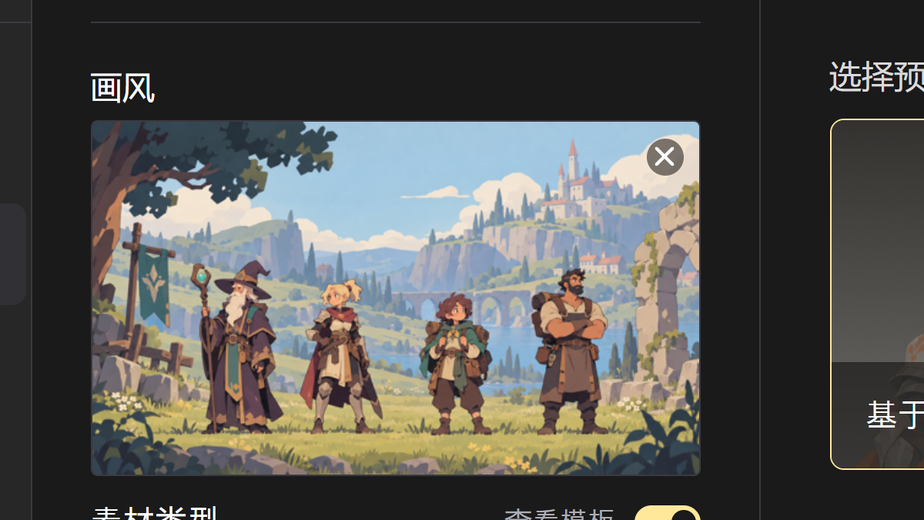
- 点击"画风"栏中的[移除画风],无需确认即可立即取消应用。
- 取消应用后,仍可在弹窗列表中找到该画风参考。
注意事项
- 自己制作的画风参考一经删除,就会立即被移除。
常见问题
Q. 可以同时应用多个画风参考吗?
A. 不可以。一次只能应用一个。
Q. 取消应用后,画风参考也会被删除吗?
A. 不会。可以在"选择画风"弹窗列表中再次找到。